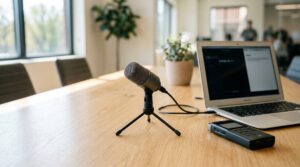
マイクに「サー」「ジー」という音が入ると、マイク本体が壊れているのか、設定が悪いのか、部屋の音を拾っているのか判断しにくいものです。特に配信、通話、歌録り、ナレーション録音では、原因を間違えると機材を買い替えても改善しないことがあります。
この記事では、マイクのホワイトノイズを原因別に分け、最初に確認する場所、設定で直せるケース、ケーブルやオーディオインターフェイスを見直すべきケースまで整理します。自分の環境に当てはめながら、無駄な買い替えを避ける判断ができる内容です。
マイク ホワイトノイズは原因の切り分けが先
マイクのホワイトノイズは、まず「どこで発生している音なのか」を切り分けることが大切です。サーッという音が聞こえるとマイクだけを疑いたくなりますが、実際には入力ゲインの上げすぎ、パソコン側のブースト、USBポートのノイズ、ケーブル不良、部屋の空調音などが重なっていることもあります。先に原因を分けずにノイズ除去ソフトだけを使うと、声まで不自然になり、聞き取りにくい音になる場合があります。
最初に確認したいのは、無音状態で録音したときのノイズ量です。話していない状態で録音し、再生して「サー」という一定音があるなら、入力系のノイズや環境音が疑われます。マイクをミュートしても録音ソフト上にノイズが出るなら、マイクではなくパソコン、オーディオインターフェイス、設定側の問題である可能性が高くなります。
一方で、話しているときだけザラつく、声が割れる、語尾にジリジリした音が乗る場合は、ホワイトノイズというより音割れや入力過多の可能性があります。この場合はノイズ除去よりも、マイクとの距離、入力ゲイン、録音レベルを整えるほうが先です。音の種類を間違えると対処もずれるため、まずは「常に鳴るノイズ」「声に合わせて出るノイズ」「部屋から入る音」に分けて考えましょう。
| 聞こえ方 | 考えやすい原因 | 最初に確認すること |
|---|---|---|
| 無音でもサーッと鳴る | 入力ゲイン、マイクブースト、機材の自己ノイズ | 録音レベルとブースト設定を下げる |
| ジー、ブーンと鳴る | 電源ノイズ、USBノイズ、ケーブル不良 | USBポートやケーブルを変える |
| 声を出すとザラつく | 音割れ、入力過多、マイクが近すぎる | ゲインを下げて距離を少し取る |
| エアコンのような音が入る | 部屋の環境音、ファン音、反響 | 録音場所とマイクの向きを変える |
つまり、マイクのホワイトノイズ対策は「ノイズを消す」よりも「ノイズを大きくしない」ことが基本です。録音後に強い処理をかけるより、録音時点で声を適正な音量で入れ、不要な音を拾いにくくするほうが自然な音になります。機材を買い替える判断は、設定と接続を確認してからでも遅くありません。
まず確認したい録音環境
入力ゲインと録音レベル
ホワイトノイズが目立つ環境では、入力ゲインが上がりすぎていることがよくあります。ゲインはマイクの音をどれくらい増幅するかを決める設定で、上げれば声は大きくなりますが、同時に小さなノイズも大きくなります。特にパソコンのマイク入力、USBマイク、オーディオインターフェイスのつまみをすべて高めにしていると、サーッという音が目立ちやすくなります。
目安として、話したときの録音レベルが常に上限近くまで振れているなら高すぎます。録音ソフトや配信ソフトのメーターで、普通に話したときに余裕が残るくらいに調整すると、音割れとノイズの両方を避けやすくなります。声が小さいからといってゲインだけを上げるのではなく、マイクとの距離を近づける、声の向きを整える、録音後に適度に音量を上げるという順番で考えると失敗しにくいです。
注意したいのは、Windowsなどにある「マイクブースト」です。ブーストは便利な反面、ノイズも一緒に持ち上げやすいため、安いヘッドセットやパソコン直挿しマイクではホワイトノイズの原因になりやすい設定です。まずはブーストを下げ、入力音量も極端に高くしない状態で録音テストを行い、必要な分だけ少しずつ調整するとよいでしょう。
マイクの種類で違う特徴
マイクのホワイトノイズは、マイクの種類によっても目立ち方が変わります。USBマイクは接続が簡単で配信やオンライン会議に使いやすい一方、パソコンのUSB電源や内部回路の影響を受けることがあります。XLRマイクはオーディオインターフェイスを使うため調整の幅が広いですが、インターフェイス側のゲインやファンタム電源、ケーブル品質の影響を受けます。
コンデンサーマイクは感度が高く、小さな声や細かい音を拾いやすい反面、エアコン、パソコンのファン、外の車の音、部屋の反響まで拾いやすい傾向があります。そのため、静かな部屋でナレーションや歌録りをするなら向いていますが、生活音が多い部屋ではホワイトノイズのように聞こえる環境音が目立つことがあります。ダイナミックマイクは感度が控えめで、近くの声を中心に拾いやすいため、配信や会議で周囲の音を抑えたい人に向くことがあります。
ただし、どのタイプでも設定が悪いとノイズは出ます。高価なマイクに替えても、ゲインを上げすぎたり、口から遠い位置で使ったり、パソコンのファンに向けて置いたりすれば、ノイズは目立ちます。マイク選びだけで解決しようとせず、自分の用途が「歌録り」「実況」「オンライン会議」「楽器録音」のどれに近いかを整理してから対策を考えることが大切です。
原因別にできる対処法
設定で直せるケース
設定で改善しやすいのは、入力音量やマイクブーストが原因になっているケースです。まずは録音ソフト、配信ソフト、OS側のマイク音量を確認し、どこか一箇所だけが極端に高くなっていないか見ます。たとえば、OS側を100、配信ソフト側も大きく、さらにマイクブーストも入っている状態では、声だけでなくノイズも大きくなりやすいです。
調整の考え方は、最初にマイク本体やオーディオインターフェイス側で適正な入力を作り、ソフト側で細かく整える流れです。録音メーターを見ながら、普通に話したときに音が赤い領域まで行かないようにします。声が小さく感じる場合でも、まずマイクを口に近づけ、ポップガードを使い、正面から声が入る位置を探すほうが自然です。
配信ソフトを使っている場合は、ノイズ抑制、ノイズゲート、コンプレッサーの設定も見直しましょう。ノイズ抑制を強くしすぎると、声の高音が削られてこもった音になることがあります。ノイズゲートを強くしすぎると、話し始めや語尾が切れて不自然になります。設定で直すときは、一度に複数の項目を変えず、録音テストをしながら一つずつ確認するのが安全です。
接続や機材を見直すケース
ジー、ブーンという電気的な音が混じる場合は、設定だけでなく接続環境も疑います。USBマイクなら、パソコン前面のUSBポートから背面ポートへ変える、USBハブを外して直接つなぐ、別のUSBケーブルを試すだけで改善することがあります。ノートパソコンでは、充電器をつないだ状態とバッテリー駆動でノイズ量が変わることもあります。
XLRマイクの場合は、マイクケーブル、オーディオインターフェイス、ファンタム電源、入力端子の状態を確認します。ケーブルが古い、踏まれて傷んでいる、端子の接触が悪い場合、ホワイトノイズというよりガリガリ、ジリジリした音になることがあります。別のケーブルを1本試せるなら、機材を買い替える前にかなり有効な切り分けになります。
オーディオインターフェイスのゲインを最大付近まで上げないと声が小さい場合は、マイクとの相性やマイクの感度、話す距離が合っていない可能性があります。特に感度の低いダイナミックマイクを小さな声で遠くから使うと、ゲインを上げる必要があり、結果としてノイズが目立ちます。この場合は、マイクを近づける、口元に向ける、必要に応じてインラインプリアンプや別のインターフェイスを検討するなど、入力段階で声をしっかり拾う工夫が必要です。
| 原因の場所 | 確認方法 | 対処の優先度 |
|---|---|---|
| OSのマイク音量 | 入力音量やブーストが高すぎないか見る | 最初に確認 |
| 配信・録音ソフト | ノイズ抑制やゲートを一度オフにして録る | 設定変更で改善しやすい |
| USB接続 | ポート、ハブ、ケーブルを変えて試す | ジー音があるときに有効 |
| XLRケーブル | 別ケーブルで同じ録音を試す | 接触不良の確認に有効 |
| 部屋の環境音 | エアコンやPCファンを止めて比較する | 感度の高いマイクで重要 |
ノイズを増やさない使い方
マイクとの距離を整える
ホワイトノイズ対策では、マイクとの距離がとても重要です。マイクが口から遠いと、声が小さく入るため、あとからゲインや音量を上げる必要があります。その結果、部屋の音や機材の小さなノイズまで一緒に大きくなります。反対に、マイクを近づけすぎると息の音、破裂音、低音のふくらみが目立ち、別の聞きづらさが出ます。
話し声や配信なら、マイクから口までの距離は握りこぶし1個から2個分くらいを目安にして、録音しながら調整するとよいです。コンデンサーマイクでは少し離しても拾いやすいですが、部屋の音も拾うため、静かな方向に向けることが大切です。ダイナミックマイクではやや近めに使うほうが、声とノイズの差を作りやすくなります。
ポップガードやウィンドスクリーンも役立ちます。これらはホワイトノイズそのものを消す道具ではありませんが、息の吹かれや破裂音を抑えることで、録音後に余計な処理をかけなくて済みます。マイクを机に直置きしている場合は、キーボードの打鍵音や机の振動が入りやすいため、アームスタンドやショックマウントを使うと、低い振動音を減らせる場合があります。
部屋の音を減らす考え方
マイクのホワイトノイズだと思っていた音が、実は部屋の環境音だったというケースも多いです。エアコン、空気清浄機、冷蔵庫、パソコンのファン、外の交通音は、録音してみると想像以上に目立ちます。人の耳では気にならない音でも、感度の高いマイクでは一定のサー音として残ることがあります。
まずは、録音前に音を出しているものを一つずつ止めて比較します。エアコンを止める、パソコン本体をマイクから遠ざける、マイクの背面を騒音源に向ける、窓から離れた位置で録るなど、費用をかけずにできる対策があります。部屋の反響が強い場合は、壁や窓の硬い反射が声を濁らせ、ノイズ処理をかけたときに不自然に聞こえることがあります。
防音室のような大きな設備がなくても、カーテン、布製の家具、本棚、ラグなどがある場所では反響がやわらぎやすいです。ただし、布でマイク全体を覆うような使い方は、熱がこもったり、音がこもったりすることがあるため注意が必要です。大切なのは、部屋全体を完璧に静かにすることではなく、声とノイズの差をできるだけ大きくすることです。
やりがちな失敗と注意点
マイクのホワイトノイズ対策で多い失敗は、ノイズ除去ソフトだけに頼ることです。ノイズ抑制は便利ですが、元の録音に強いノイズがあると、声の輪郭まで削られやすくなります。特に歌、ナレーション、楽器録音では、ノイズを消した代わりに高音が不自然になったり、息づかいがロボットのように聞こえたりする場合があります。
もう一つの失敗は、マイクを買い替えればすぐに解決すると考えることです。もちろん、安価なマイクや古い機材が原因の場合もありますが、USBポートのノイズ、ゲイン設定、部屋の環境音が原因なら、新しいマイクでも同じ問題が残ります。特に高感度のコンデンサーマイクへ買い替えると、以前より環境音を拾ってしまい、かえってノイズが増えたように感じることもあります。
避けたい行動を整理すると、次のようになります。
- 入力音量を最大にしたままノイズ除去だけを強くする
- マイクブーストを上げた状態で小声を拾おうとする
- USBハブや長いケーブルを使ったまま原因を判断する
- エアコンやPCファンの音を確認せずにマイクを疑う
- 録音テストをせずに高価なマイクへ買い替える
また、ノイズゲートの使いすぎにも注意が必要です。ノイズゲートは、一定以下の音を切る処理なので、無音部分のサー音を隠すには便利です。しかし、話し始めが切れたり、小さな声が消えたり、語尾が不自然に途切れたりすることがあります。オンライン会議ならある程度許容できても、動画投稿やボーカル録音では違和感が残りやすいです。
改善しない場合は、同じ条件で比較録音をするのが有効です。スマートフォンの録音、別のUSBポート、別のケーブル、別の部屋、別のマイクで短く録り比べると、どこからノイズが出ているか見えやすくなります。比較するときは、話す距離や声の大きさをそろえ、1つの条件だけを変えるようにしましょう。一度に全部変えると、何が効いたのか分からなくなります。
買い替えを考える前の判断基準
マイクやオーディオインターフェイスを買い替える前に、改善できる範囲を確認しておくと無駄が少なくなります。まず、入力ゲインを下げ、マイクを適正距離に置き、USBポートやケーブルを変え、部屋の騒音を減らしても同じノイズが残るかを見ます。ここまで試しても無音時のサー音が大きく、録音に常に入るなら、機材の自己ノイズや相性を疑ってよい段階です。
USBマイクを使っていて、パソコンを変えるとノイズ量が変わる場合は、マイク本体だけでなくUSB電源やパソコン側の影響も考えます。XLR環境で、別ケーブルでも変わらず、別入力端子でも同じなら、マイクまたはオーディオインターフェイスの性能や故障が疑われます。安いインターフェイスでゲインをかなり上げて使っている場合は、より低ノイズな入力環境に変えることで改善することがあります。
用途によっても判断は変わります。オンライン会議なら、多少のノイズはソフト側のノイズ抑制で十分なことがあります。ゲーム実況や配信なら、聞き取りやすさを優先して、ダイナミックマイクとマイクアームで口元に近づけるほうが扱いやすい場合があります。歌録りやナレーションなら、マイクだけでなく録音する部屋、オーディオインターフェイス、ポップガード、録音後の処理まで含めて整える必要があります。
買い替えの目安は、「設定を下げてもノイズが大きい」「声を適正音量で録るためにゲインを最大近くまで上げる必要がある」「ケーブルや接続を変えてもジー音が残る」「別環境でも同じノイズが出る」といった状態です。逆に、マイクを近づけるだけで改善する、エアコンを止めると静かになる、ブーストを切るとノイズが下がる場合は、まず使い方と環境の改善を優先しましょう。
次に試す順番を決めよう
マイクのホワイトノイズを減らすには、いきなり高価な機材を選ぶより、確認する順番を決めることが大切です。最初は、無音で短く録音し、ノイズが常に入っているのか、声に合わせて出るのかを確認します。次に、OS側のマイク音量、マイクブースト、録音ソフトの入力レベルを見直し、普通に話したときにメーターが上がりすぎない状態へ整えます。
そのうえで、マイクの距離と向きを調整します。声が小さいからゲインを上げるのではなく、まず声をしっかり拾える位置を探してください。USBマイクならポートやケーブルを変え、XLRマイクならケーブルやインターフェイスの入力を確認します。エアコン、パソコンのファン、窓の外の音も録音に入りやすいため、録音前に一度だけでも静かな条件と比べると判断しやすくなります。
最後に、必要な範囲でノイズ抑制やノイズゲートを使います。録音時点でノイズを小さくできていれば、ソフトの処理は弱めでも自然に仕上がります。改善しない場合は、同じ声量、同じ距離、同じ文章で比較録音を行い、マイク、ケーブル、USBポート、部屋のどこに原因が残るかを一つずつ見ていきましょう。自分の用途が会議なのか、配信なのか、歌録りなのかによって必要な音質は変わるため、完璧に消すことより、聞き取りやすく自然に残せる状態を目指すのが現実的です。