録音や動画編集を始めると、タイムライン上に出てくる「オーディオトラック」という言葉でつまずくことがあります。音声ファイルそのものを指しているのか、編集ソフトの入れ物を指しているのか、曲の一部分を指しているのかが分かりにくいからです。
オーディオトラックは、音声を整理して編集するための大切な考え方です。意味をあいまいにしたまま作業すると、録音した声が聞こえない、BGMだけ大きすぎる、書き出したら音がずれるといった失敗につながります。この記事では、音楽制作や動画編集での使われ方を整理し、自分の作業では何を確認すればよいか判断できるように説明します。
オーディオトラックとは音声を置く場所
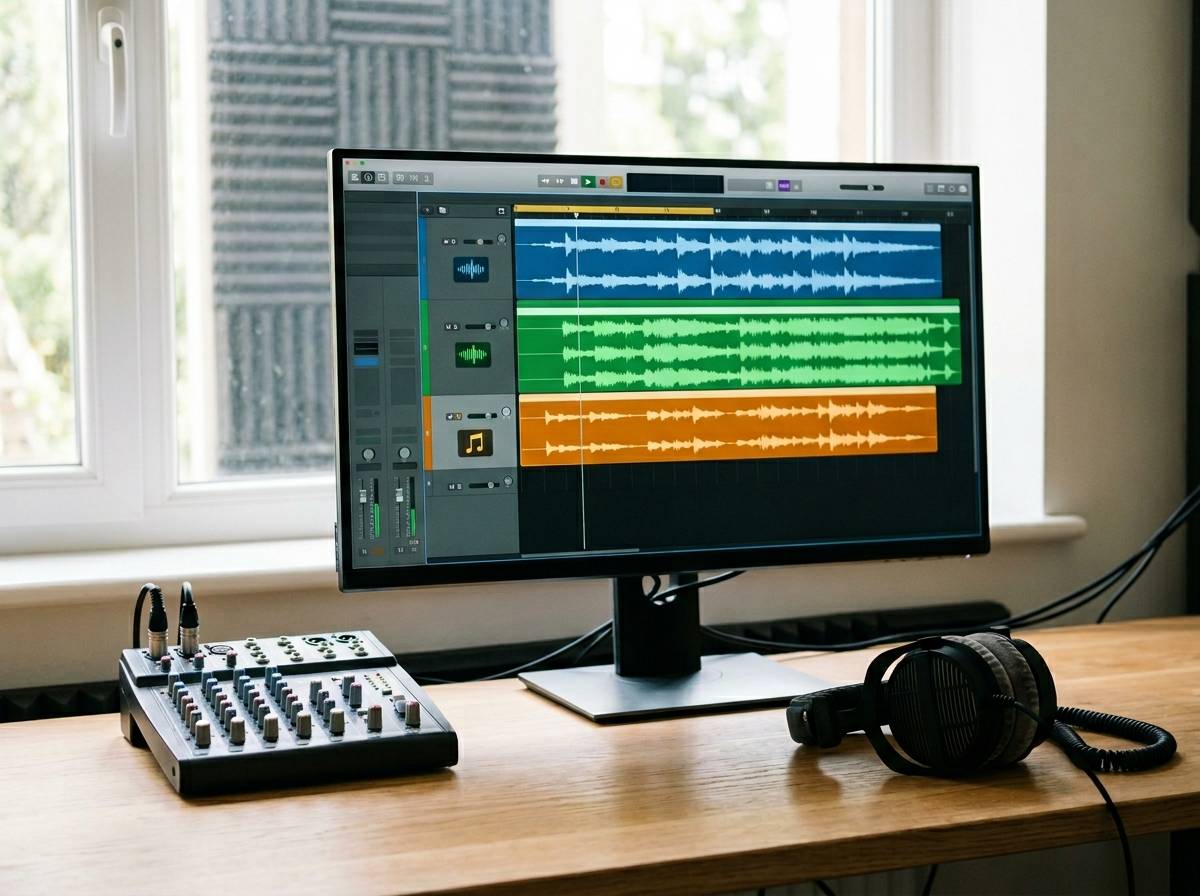
オーディオトラックとは、録音した声、楽器の演奏、BGM、効果音などの音声データを並べて編集するための場所です。DAWや動画編集ソフトでは、横長のタイムライン上にトラックが並び、その中に波形として音声が表示されます。この波形が見えることで、どこで音が始まり、どこで止まり、どの部分を切るべきかが分かりやすくなります。
ここで大事なのは、オーディオトラックは「音声ファイルそのもの」とまったく同じ意味ではないという点です。たとえば、パソコンに保存されているボーカル録音のWAVファイルは音声ファイルです。一方、そのWAVファイルを編集ソフトに読み込んで配置する場所がオーディオトラックです。つまり、音声ファイルを置く棚やレーンのようなものだと考えると理解しやすくなります。
音楽制作では、ボーカル用、ギター用、ベース用、ドラム用のようにトラックを分けることが多いです。動画編集では、ナレーション、BGM、環境音、効果音を分けると調整しやすくなります。トラックを分けておけば、声だけを大きくしたり、BGMだけを小さくしたり、効果音だけを削除したりできます。
反対に、すべての音を1つのオーディオトラックにまとめてしまうと、あとから細かく直すのが難しくなります。BGMが大きすぎると感じても、同じトラックにナレーションが入っていれば、BGMだけを下げることができません。録音や編集に慣れていないうちは、音の種類ごとにトラックを分けることが、失敗を減らす一番分かりやすい方法です。
| 言葉 | 意味 | 具体例 |
|---|---|---|
| オーディオトラック | 音声を配置して編集する場所 | ボーカル用トラック、BGM用トラック |
| 音声ファイル | 保存されている音のデータ | WAV、AIFF、MP3 |
| 波形 | 音の大きさや位置を目で見える形にしたもの | 録音後に表示されるギザギザの線 |
| クリップ | トラック上に置かれた音声のかたまり | 1回分のナレーション、1つの効果音 |
使われる場面で意味が変わる
オーディオトラックという言葉は、音楽制作、動画編集、CDや配信音源など、使われる場面によって少し意味が変わります。どれも音声に関係していますが、指しているものが「編集する場所」なのか「収録されている音声」なのかで理解が変わります。まずは、自分が見ている画面や説明がどの場面の話なのかを確認すると混乱しにくくなります。
DAWでは録音と編集の単位
DAWとは、パソコンで録音、編集、ミックスを行う音楽制作ソフトのことです。Cubase、Logic Pro、Studio One、Pro Tools、Ableton Liveなどが代表的です。これらのソフトでいうオーディオトラックは、マイクで録った歌、ギターアンプの音、ベースのライン録音、ドラムのマイク録音などを置くためのトラックを指します。
DAWでは、オーディオトラックごとに音量、パン、エフェクトを設定できます。ボーカルにはコンプレッサーやリバーブ、ギターにはアンプシミュレーターやEQ、ドラムにはゲートやサチュレーションをかけるように、音の種類ごとに処理を変えられます。この「音ごとに別々に調整できる」ことが、オーディオトラックを分ける最大のメリットです。
たとえば、歌とアコースティックギターを同時に録音した場合でも、マイクを2本使って別々のオーディオトラックに録っておけば、歌だけを前に出したり、ギターだけを少し左右に広げたりできます。逆に、1本のマイクで歌とギターを同時に録ると、自然な雰囲気は出やすいものの、あとから歌だけを直すことは難しくなります。
DAWで作業するときは、「何を録るか」だけでなく「あとで何を個別に調整したいか」を考えてトラックを作ると失敗しにくいです。初心者の場合は、ボーカル、伴奏、クリック音、仮歌、効果音などを分けておくだけでも、編集の見通しがかなり良くなります。
動画編集では音の役割を分ける
動画編集ソフトでのオーディオトラックは、映像に合わせる音声を整理するための場所です。Premiere Pro、DaVinci Resolve、Final Cut Pro、CapCutなどでは、映像トラックとは別に音声用のトラックが用意されています。そこに、カメラで録った音、別録りしたナレーション、BGM、効果音などを並べて編集します。
動画編集でよくある失敗は、音を1つのトラックにまとめすぎてしまうことです。たとえば、話し声、BGM、拍手音、通知音を同じトラックに重ねてしまうと、どの音がどこにあるのか分かりにくくなります。さらに、ナレーションを聞きやすくしたいのにBGMまで大きくなったり、効果音を消したいのに環境音まで消えてしまったりします。
動画では、音の役割ごとにトラックを分けると作業が安定します。話し声はA1、BGMはA2、効果音はA3、環境音はA4のように分けると、音量調整やミュート確認がしやすくなります。特にYouTube動画、講座動画、インタビュー動画では、声が聞き取りやすいことが最優先なので、ナレーションや会話のトラックを独立させると調整しやすくなります。
また、動画編集では映像と音声がリンクしていることがあります。カメラで撮影した素材を読み込むと、映像クリップと一緒にオーディオトラックも配置されます。この音を切り離して編集する場合は、映像とのズレに注意が必要です。口の動きと声がずれると違和感が出るため、削除や移動をする前に、リンク状態を確認しておくと安心です。
CDや配信では曲単位を指すこともある
音楽配信やCDの文脈では、オーディオトラックが「1曲分の音声」を指すこともあります。たとえば、アルバムの1曲目をトラック1、2曲目をトラック2と呼ぶような使い方です。この場合のトラックは、編集ソフト上のレーンではなく、完成した作品の曲順や収録単位を表しています。
この意味を知らないと、音楽制作ソフトでいうトラックと、配信サービスやCDでいうトラックを混同しやすくなります。DAWの中では、1曲を作るために何十本ものオーディオトラックを使うことがあります。しかし、完成して書き出したあとには、その曲全体が1つのオーディオトラックとして扱われる場合があります。
たとえば、ボーカル、コーラス、ギター、ベース、ドラム、シンセを別々のトラックで編集していても、最終的に2ミックスとして書き出せば、1つの音声ファイルになります。その音声ファイルがアルバムに収録されると、配信画面では「トラック」と呼ばれることがあります。制作中のトラックと、完成後のトラックは意味が違うと覚えておきましょう。
MIDIトラックとの違い
オーディオトラックを理解するときに、よく一緒に出てくるのがMIDIトラックです。どちらもDAW上で音楽制作に使いますが、中身はまったく違います。オーディオトラックは実際の音の波形を扱うのに対し、MIDIトラックは「どの音を、どの長さで、どの強さで鳴らすか」という演奏情報を扱います。
この違いを理解していないと、編集でつまずきやすくなります。たとえば、MIDIトラックならピアノの音をあとからストリングスに変えたり、間違えた音程を簡単に直したりできます。一方、オーディオトラックに録音した歌やギターは実際の音として記録されているため、音程やタイミングの修正はできますが、MIDIほど自由ではありません。
| 項目 | オーディオトラック | MIDIトラック |
|---|---|---|
| 扱う内容 | 録音済みの音声波形 | 音程や長さなどの演奏情報 |
| 具体例 | 歌、ギター録音、環境音、BGM | 打ち込みドラム、ピアノ、シンセ |
| 音色変更 | 録音後は大きく変えにくい | 音源を変えれば変更しやすい |
| 向いている作業 | 実際の演奏や声を編集する | 打ち込みや作曲の修正をする |
オーディオは実際の音
オーディオトラックには、実際に録音された音が入ります。マイクで録ったボーカル、エレキギターをオーディオインターフェイス経由で録った音、スマホで録音した会話、動画素材に入っている現場音などがこれに当たります。画面上では波形として表示され、音が大きい部分は波形が大きく、無音に近い部分は細く表示されます。
実際の音を扱うため、オーディオトラックは「その場の空気感」を残しやすいのが特徴です。歌い方の息づかい、ギターの弦をこする音、部屋の響き、拍手や足音など、MIDIでは表現しにくい細かなニュアンスが含まれます。ボーカルや生楽器の魅力を活かしたい場合は、オーディオトラックで録音して編集するのが基本です。
ただし、録音した時点の状態に大きく左右されます。マイクとの距離が近すぎて音が割れていたり、エアコンのノイズが大きく入っていたり、部屋鳴りが強すぎたりすると、あとから完全に直すのは難しくなります。EQやノイズ除去で改善できることはありますが、録音段階で音量や環境を整えておくことが大切です。
オーディオトラックを使うときは、録音後の編集だけに頼らず、入力レベル、マイク位置、部屋の反響、ヘッドホンの音漏れを確認しましょう。特にボーカル録音では、音が割れない範囲で十分な音量を取り、ノイズの少ない環境で録るだけで仕上がりが大きく変わります。
MIDIは演奏の指示情報
MIDIトラックは、実際の音声そのものではなく、演奏の指示情報を扱います。たとえば、ドの音を1拍分鳴らす、ベロシティを強めにする、サスティンペダルを踏む、といった情報が記録されます。その情報をソフト音源に送ることで、ピアノ、ドラム、ベース、シンセなどの音が鳴ります。
MIDIの強みは、あとから修正しやすいことです。メロディの1音だけを変えたり、ドラムのキックを少し前にずらしたり、ピアノの音色をエレクトリックピアノに差し替えたりできます。作曲や編曲の途中でコード進行やテンポを変えたいときも、オーディオより柔軟に対応できます。
一方で、MIDIは音源に依存します。同じMIDIデータでも、使うソフト音源が変われば音の質感は大きく変わります。無料音源では軽く聞こえるフレーズでも、質の高いピアノ音源やドラム音源に差し替えると印象が変わることがあります。つまり、MIDIトラックは設計図であり、実際に鳴る音は音源によって決まると考えると分かりやすいです。
作曲段階ではMIDIでメロディや伴奏を作り、歌やギターなど生のニュアンスが必要なものはオーディオトラックで録る、という使い分けが一般的です。初心者の場合は、打ち込み楽器はMIDI、生の声や演奏はオーディオと覚えておくと判断しやすくなります。
トラックを分ける判断基準
オーディオトラックを使うときに迷いやすいのが、どこまで細かく分ければよいかという点です。トラックを分けすぎると画面が複雑になりますが、まとめすぎると後から直しにくくなります。判断の基準は、「あとから個別に音量やエフェクトを変えたいか」です。
たとえば、ボーカルとBGMは必ず分けたほうがよいです。声は聞き取りやすさが重要で、BGMは雰囲気作りの役割があります。この2つを同じトラックにしてしまうと、声を前に出すために音量を上げたとき、BGMも一緒に大きくなってしまいます。役割が違う音は、基本的に別トラックにしましょう。
音楽制作では、メインボーカル、コーラス、リードギター、バッキングギター、ベース、キック、スネア、ハイハット、シンセなどを分けることがあります。すべてを最初から細かく分ける必要はありませんが、ミックスで調整したい音は別トラックにしておくと便利です。特にドラムは、キックとスネアを分けるだけでもバランス調整がしやすくなります。
動画編集では、話し声、BGM、効果音、環境音を分けるだけで十分なことが多いです。講座動画なら、講師の声を一番上のオーディオトラックに置き、BGMを下のトラックに置くと確認しやすくなります。ゲーム実況やレビュー動画では、マイク音声、ゲーム音、BGM、効果音を分けると、聞き取りやすい音量に整えやすくなります。
- 音量を別々に調整したい音は分ける
- エフェクトを別々にかけたい音は分ける
- 削除や差し替えの可能性がある音は分ける
- 同じ役割でまとめても困らない音はまとめる
トラック分けは、きれいに整理するためだけの作業ではありません。あとから修正できる余地を残すための準備です。完成後に「この音だけ下げたい」と思ったとき、トラックが分かれていれば数秒で直せます。迷ったときは、今すぐ必要かどうかではなく、あとで個別に触る可能性があるかを基準にすると判断しやすくなります。
編集で失敗しやすい点
オーディオトラックは便利ですが、扱い方を間違えると音が聞こえない、片側からしか鳴らない、書き出し後にバランスが崩れるなどの問題が起きます。多くの場合、原因はソフトの不具合ではなく、トラックの設定や音量管理、ファイルの扱い方にあります。落ち着いて確認すれば直せることが多いので、よくある失敗を知っておきましょう。
音が出ないときの確認
オーディオトラックに波形があるのに音が出ない場合、まず確認したいのはミュート、ソロ、音量フェーダーです。トラックがミュートになっていると、そのトラックの音は再生されません。また、別のトラックがソロになっていると、ソロ指定されたトラックだけが鳴り、ほかの音が聞こえなくなることがあります。初心者ほど、知らないうちにボタンを押してしまうことがあるため、最初に見るべきポイントです。
次に、出力先の設定を確認します。DAWでは、オーディオトラックの出力がStereo OutやMasterに送られていないと、波形があってもスピーカーやヘッドホンから音が出ません。オーディオインターフェイスを使っている場合は、ソフト側の出力先とパソコン側の出力デバイスがずれていることもあります。
動画編集ソフトの場合も、トラックが無効になっていたり、クリップの音量がゼロになっていたり、音声チャンネルの割り当てが合っていなかったりすると音が聞こえません。特に、ステレオ素材をモノラル扱いで読み込んだときや、左チャンネルにしか音が入っていない素材では、片側からしか聞こえないことがあります。
確認するときは、トラック単位、クリップ単位、マスター出力の順番で見ると原因を見つけやすいです。いきなり設定を大きく変えるより、ミュート、ソロ、フェーダー、出力先、デバイス設定を順に確認しましょう。波形が見えているなら、音声データ自体は存在している可能性が高いため、設定の問題として切り分けると落ち着いて対応できます。
音量バランスの失敗
オーディオトラック編集で多いのが、作業中はよく聞こえていたのに、書き出した動画や音源では声が小さい、BGMが大きい、効果音だけ目立つという失敗です。これは、各トラックの音量だけでなく、マスター出力全体の音量や、再生環境の違いを確認していないと起きやすくなります。
特に動画では、BGMを気持ちよく聴かせたい気持ちが強くなり、話し声を邪魔してしまうことがあります。ナレーションや会話がある動画では、声を中心に音量を決めるのが基本です。BGMは単体で聴くと少し小さいくらいでも、声と重ねるとちょうどよく感じることがあります。
音楽制作では、1つのトラックだけ音量を上げすぎると、マスターで音割れが起きることがあります。各トラックでは問題なく聞こえても、すべての音が重なると出力が大きくなりすぎるためです。フェーダーを上げるだけで解決しようとせず、不要な低音をEQで整理したり、コンプレッサーで音量差を整えたりすることも大切です。
確認方法としては、ヘッドホンだけでなく、パソコンのスピーカー、スマホ、イヤホンなど複数の環境で聴くのがおすすめです。特にスマホで声が聞き取りにくい場合は、BGMや低音が邪魔している可能性があります。トラックごとにミュートしながら原因を探すと、どの音がバランスを崩しているのか見つけやすくなります。
ファイル管理の注意
オーディオトラックに配置した音声は、編集ソフトの中に完全に保存されているとは限りません。多くのソフトでは、元のWAVファイルやMP3ファイルを参照しているため、ファイルを移動したり名前を変えたり削除したりすると、トラック上で音声が見つからなくなることがあります。画面上にクリップが残っていても、リンク切れになると再生できません。
この問題は、素材をデスクトップやダウンロードフォルダに置いたまま編集すると起きやすいです。作業前に、プロジェクトごとのフォルダを作り、その中に音声素材、動画素材、画像素材をまとめておくと安全です。たとえば「project_audio」「project_video」「export」のようにフォルダを分けておくと、あとから見直すときも迷いにくくなります。
音楽制作では、録音したテイクが増えるほどファイルも増えます。不要な録音を消す前に、プロジェクト内で使っている音かどうか確認しましょう。見た目では使っていないように見えても、別バージョンのプロジェクトで参照している場合があります。バックアップを取らずに素材を削除すると、再録音が必要になることもあります。
納品や共同編集をする場合は、プロジェクトファイルだけでなく、使用している音声素材も一緒に渡す必要があります。相手の環境で開いたときに音が出ない場合、素材ファイルが同梱されていないことが原因かもしれません。書き出し前だけでなく、共有前にも素材の場所とリンク状態を確認しておくと安心です。
自分の作業ではどう使うか
オーディオトラックを理解したら、次は自分の作業に合わせて使い方を決めましょう。難しく考える必要はありません。まずは、声、BGM、効果音、楽器など、役割が違う音を別々のトラックに置くことから始めれば十分です。トラックを分ける目的は、作業を複雑にすることではなく、あとから直しやすくすることです。
音楽制作をする場合は、録音する前に何を個別に調整したいかを考えます。ボーカルだけ音程補正したいならボーカル専用のオーディオトラックを作り、ギターの音作りを変えたいならギターも別に録ります。仮歌や仮ギターは、あとで本録りと区別できる名前を付けておくと、編集時に迷いにくくなります。
動画編集をする場合は、声を最優先にしてトラックを整理します。カメラ音声、別録りマイク、BGM、効果音を分け、不要な環境音は小さくするか削除します。講座動画や解説動画では、視聴者が内容を聞き取れることが一番大切なので、BGMの雰囲気よりもナレーションの明瞭さを優先しましょう。
最初からプロのように細かいトラック管理をする必要はありません。初心者なら、以下のような分け方から始めると実用的です。
- 音楽制作:ボーカル、楽器、コーラス、効果音を分ける
- 歌ってみた:本家音源、メインボーカル、ハモリを分ける
- YouTube動画:話し声、BGM、効果音、環境音を分ける
- 講座動画:講師音声、画面収録音、BGMを分ける
- ポッドキャスト:自分の声、相手の声、ジングルを分ける
トラック名も大切です。「Audio 1」「Audio 2」のままだと、素材が増えたときにどれが何の音か分からなくなります。「Main Vocal」「Guitar L」「BGM」「Narration」「SE」など、短くても意味が分かる名前にしておくと、後の編集が楽になります。色分けできるソフトなら、声は同じ色、BGMは別の色というように整理するのも効果的です。
最後に確認したいのは、編集後の書き出しです。トラック上で聞こえていても、書き出し範囲がずれていたり、特定のトラックがミュートになっていたりすると、完成ファイルに音が入りません。書き出す前には、最初から最後まで一度再生し、声、BGM、効果音が意図どおり鳴っているか確認しましょう。
オーディオトラックとは、音をきれいに並べるための単なる入れ物ではなく、あとから調整しやすくするための作業単位です。音声ファイルとの違い、MIDIトラックとの違い、場面ごとの意味を押さえておけば、DAWや動画編集ソフトの画面を見ても迷いにくくなります。次に録音や編集をするときは、まず音の役割を書き出し、個別に調整したい音から別トラックに分けてみてください。そこから音量、名前、出力先を確認していけば、聞きやすく直しやすいプロジェクトを作りやすくなります。