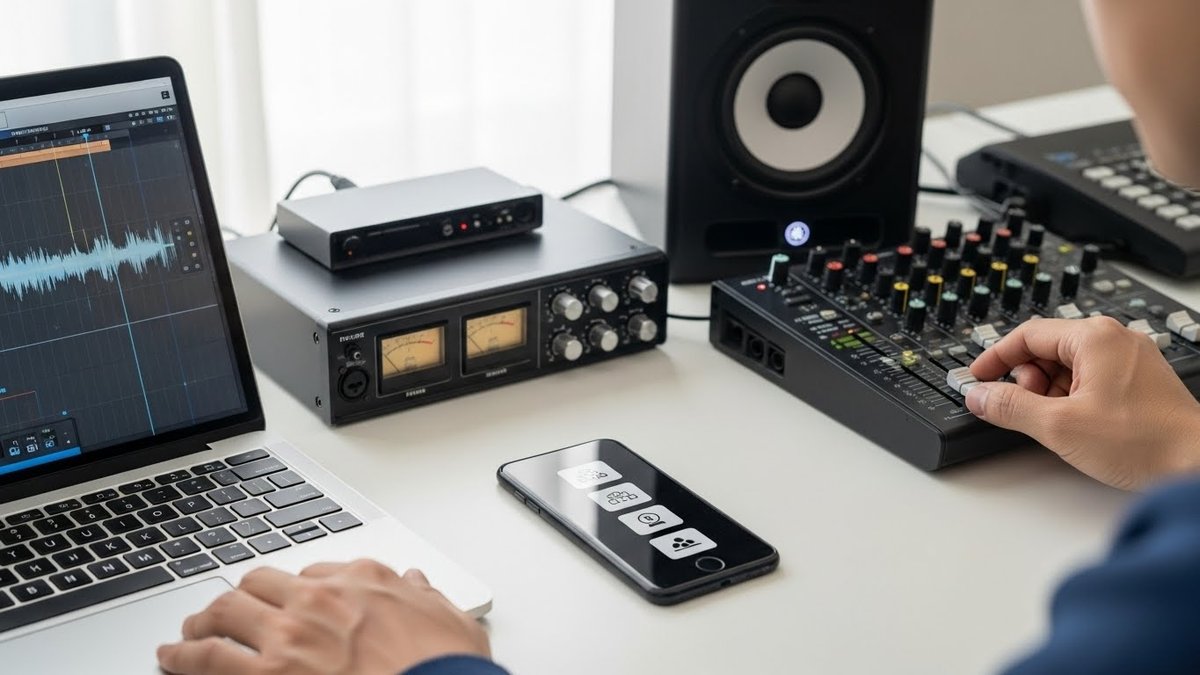
音楽制作の最終工程で欠かせないのが「ラウドネス値(LUFS)」の管理です。聴き手にとって心地よい音量を維持し、配信プラットフォームの規定に合わせることは、楽曲のクオリティを左右する重要な要素になります。まずは、制作時に迷わないための全体的な数値の目安から詳しく解説します。
lufsの目安を用途別にすぐ決める
LUFSは、人間が耳で感じる音の大きさを数値化したもので、制作するコンテンツの種類によって適切な目標値が異なります。一律の正解があるわけではなく、配信先やジャンルの特性を理解した上で設定することが、プロフェッショナルなサウンドへの近道です。ここでは、判断を早めるための基本的な基準を紹介します。
大まかな数値の目安幅
一般的に、音楽配信を目的としたマスタリングでは -14 LUFS から -9 LUFS 程度の範囲がよく使われます。-14 LUFS は多くのストリーミングサービスが採用している基準値であり、音の強弱(ダイナミクス)を美しく保つのに適しています。一方で、音圧を重視するロックやダンスミュージックでは、迫力を出すために -9 LUFS 前後まで高めることも珍しくありません。
動画コンテンツや放送用の音声の場合は、さらに控えめな数値が求められます。YouTubeなどの動画共有サイトでは -14 LUFS 付近が標準ですが、日本のテレビ放送などでは -24 LUFS という非常に余裕のある数値が規定されています。このように、コンテンツの出口がどこであるかによって、目指すべき数値の幅は大きく変動します。
用途別の重視ポイント
用途によって、音量の「大きさ」を優先するか「質」を優先するかを判断する必要があります。例えば、BGMとして流れる曲であれば、急激な音量変化がない -14 LUFS 程度の安定した数値が好まれます。聴き手がボリュームを調整しなくても、他の曲と馴染みが良いからです。
一方で、インパクトを重視する広告や、特定のジャンルのクラブミュージックなどでは、波形のピークを抑えてでも音圧を稼ぐことが求められる場合があります。ただし、無理に数値を上げすぎると、音が割れたり歪んだりして聴き心地が悪くなるため注意が必要です。あくまで「その用途で最も魅力的に聞こえるバランス」を探ることが、LUFS管理の本質です。
制作段階別の検討項目
制作の段階に応じて、LUFSの捉え方を変えるのが効率的です。ミックス段階では、最終的なLUFSの数値を気にする必要はありません。むしろ、マスタリング時に調整できるよう、マスターフェーダーに十分な余裕(ヘッドルーム)を残し、-20 LUFS 前後の控えめな状態で仕上げるのが理想的です。
マスタリング段階に入って初めて、ターゲットとする配信先の規定に合わせて音圧を上げていきます。この際、単に数値を合わせるだけでなく、曲の最も盛り上がる部分で理想の迫力が出ているか、静かな部分とのコントラストが保たれているかを確認します。一貫して数値を追うのではなく、最終工程でピントを合わせる感覚で取り組みましょう。
速い判断のための簡易基準
迷ったときの簡易的な基準として、「ストリーミングなら -14」「迫力重視のCD/データ配布なら -9」「映像作品なら -14以下」と覚えておくと判断がスムーズになります。多くの現代的なプラグインには、これらのターゲットに合わせたプリセットが用意されているため、まずはそれらを適用してから微調整するのも良い方法です。
また、ジャンルによっても「お作法」があります。ジャズやクラシックなら -16 LUFS 程度でダイナミクスを最大限に活かし、現代的なポップスなら -12 LUFS 程度を目指すと、失敗が少なくなります。まずはこの基本ラインに当てはめてみて、自分の耳で違和感がないかを確認する癖をつけましょう。
よくある誤解の整理
「LUFSを上げれば上げるほど良い音になる」というのは大きな誤解です。ストリーミングサービスには「ラウドネス・ノーマライゼーション」という機能があり、規定値を超えた大きな音は自動的に音量を下げられてしまいます。つまり、無理に音圧を上げても、再生時には結局他の曲と同じ音量になり、むしろ音が潰れている分だけ損をしてしまうのです。
また、「ピークメーターが0dBを超えていなければ大丈夫」というのもデジタル時代の落とし穴です。LUFSは平均的な音の大きさを測るため、瞬間的なピークとは別の視点が必要です。数値の高さに固執するのではなく、ノーマライズされた後でも楽曲のパワーが失われないような、健康的な波形を目指すことが大切です。
配信先に合わせたlufsの見極め方
音楽を世に出す場所によって、最適なLUFS設定は異なります。主要なプラットフォームの多くは独自の基準を設けており、それに従うことで意図しない音量の減衰や音質の変化を防ぐことができます。最新のトレンドに合わせた各サービスの傾向を把握しておきましょう。
Spotify向けの目安
Spotifyは、再生時の音量基準として -14 LUFS を採用しています。ユーザーが設定で「ラウドネス・ノーマライゼーション」をオンにしている場合、この数値よりも大きな音で納品された楽曲は自動的に音量を下げられます。そのため、あえて -14 LUFS に合わせて仕上げることで、マスターの品質を保ったまま再生させることが可能です。
ただし、Spotifyのプレミアムユーザーは「大・中・小」の3段階から音量基準を選べるようになっており、設定によっては -11 LUFS 程度まで許容されることもあります。どのような設定でも聴き劣りしないようにするには、-14 から -12 LUFS 程度の、ダイナミクスを潰しすぎないマスタリングが最も推奨されます。
YouTube向けの目安
YouTubeのラウドネス基準も、基本的には -14 LUFS 前後です。動画を右クリックして「詳細統計情報(Stats for nerds)」を表示すると、その動画がどれくらい音量を下げられているか(Content loudness)を確認できます。ここでマイナスの値が大きいほど、YouTube側のシステムによって音量を抑制されていることを意味します。
YouTubeは映像を伴うため、音楽単体よりも広告や他の動画とのバランスが重視されます。過度に音圧を上げたMVなどは、YouTube側で大きく音量を下げられ、結果的に音がこもって聞こえる原因になります。クリアな音質を保つためには、やはり -14 LUFS を一つの目安として、余裕のある音作りを心がけるのがベストです。
Apple系サービスの扱い
Apple MusicやiTunesなどのサービスも、基本的には -14 LUFS 付近の基準を持っています。Appleの場合、独自の「Sound Check(自動音量調節)」機能が働きますが、他のサービスに比べて音質の変化が少ないと言われています。Apple Musicはロスレス配信や空間オーディオにも力を入れており、より高品位なダイナミクスが求められる傾向にあります。
Appleのプラットフォーム向けに制作する場合は、無理に音圧を稼ぐよりも、レンジの広い豊かな響きを重視したほうが、サービスの特性に合致した素晴らしい体験をリスナーに提供できます。プロの現場では、Apple Music向けに少しだけダイナミクスに余裕を持たせた専用のマスターを作成することもあります。
放送向けの数値と注意点
テレビやラジオなどの放送業界では、ストリーミングサービスよりもさらに厳しい規定が存在します。日本の地上波放送では「ARIB TR-B32」という運用規程により、平均ラウドネス値を -24 LUFS に合わせることが義務付けられています。これは、番組やCMが切り替わった際の音量差で視聴者が驚かないようにするための配慮です。
音楽制作から放送用音声の制作に携わる場合は、この数値の差に驚くかもしれません。ストリーミング用の感覚で制作すると、放送基準では「うるさすぎる」と判断され、リテイクになる可能性があります。ターゲットとするメディアが放送用である場合は、あらかじめ専用の測定ソフトを使用して、厳密に -24 LUFS に合わせる作業が必要になります。
短尺SNS向けの留意点
TikTokやInstagramのリール動画など、短尺SNS向けの楽曲では、他のプラットフォームとは少し異なる考え方が必要です。これらのSNSはスマートフォンのスピーカーで再生されることが前提であり、周囲の騒音の中でも音がはっきりと聞こえる「存在感」が求められます。
そのため、SNS向けに特化する場合は、-10 から -8 LUFS 程度の少し高めの音圧で仕上げたほうが、スクロールの手を止めるインパクトを生み出しやすい場合があります。ただし、ここでも歪みには細心の注意を払い、スマホの小さなスピーカーで鳴らしたときに「音が割れて不快ではないか」を確認することが、バイラルを生むための重要なポイントです。
ミックスとマスターでlufsを整える手順
LUFSを適切な値に調整する作業は、単にリミッターのノブを回すだけではありません。ミックスの土台作りから最終的なマキシマイズまで、段階を追って丁寧に音を積み上げていくことで、理想のラウドネスと音質を両立できます。
ヘッドルームの確保基準
良いマスタリングは、余裕のあるミックスから生まれます。マスターフェーダーにリミッターを刺す前の段階で、ピーク値が -6dB から -3dB 程度に収まるように各トラックのバランスを整えましょう。これを「ヘッドルームの確保」と呼び、マスタリング時に音圧を上げるための「のりしろ」になります。
もしミックスの時点でLUFSがすでに -14 を超えてしまっている場合は、全体のフェーダーを一律に下げて余裕を作ります。この余裕があることで、マスタリング用プラグインが正確に動作し、不自然な音の潰れを防ぐことができます。まずは「大きな音でミックスしない」という意識を持つことが、最終的なクオリティを底上げします。
リファレンス曲との比較
自分の曲の音量が適切かどうかを判断する最も確実な方法は、プロが制作した既存の楽曲(リファレンス曲)と比較することです。配信したいジャンルで人気のある曲をDAWに取り込み、ラウドネスメーターで数値を測定してみましょう。
リファレンス曲を聴く際は、単にメーターの数字を見るだけでなく、「低域の出方」や「ボーカルの立ち位置」に注目してください。プロの曲がなぜ音圧があるのにクリアに聞こえるのかを分析し、自分の曲のバランスを寄せていきます。リファレンスと比較することで、自分の耳が特定の音量に慣れてしまう「耳の麻痺」を防ぐこともできます。
リミッターとマキシマイザー設定
マスタリングの最終段では、リミッターやマキシマイザーを使用してターゲットのLUFSまで音量を引き上げます。設定のコツは、スレッショルド(Threshold)を少しずつ下げていきながら、ラウドネスメーターの「Integrated LUFS」が目標値に達するポイントを見つけることです。
このとき、リダクション量(音が抑えられている量)が大きすぎないかを確認してください。一般的に、リダクションが 3dB を超えると音質の変化が顕著になります。もし目標のLUFSに届く前に音が歪み始める場合は、リミッターの設定を見直すか、ミックスに戻って特定の楽器がピークを突いていないかを確認する必要があります。
トラックバランスの整え方
LUFSを効率よく稼ぐためには、中音域のバランスが重要です。人間は 2kHz から 4kHz 付近の音を最も敏感に感じるため、この帯域が不足していると、数値は高くても「音が小さく聞こえる」という現象が起きます。逆に、低域(キックやベース)が大きすぎると、エネルギーを消費してしまい、数値ばかりが上がって聴感上の音量は上がらなくなります。
各トラックに適切なEQをかけ、不要な超低域をカットしたり、ボーカルの存在感を中域で整えたりすることで、無理なくLUFSを上げられる土台が完成します。ミックスのバランスが良い曲は、マスタリングで少し圧をかけるだけで、自然とプロのような密度感のあるサウンドになります。
ダイナミクス保持の配慮
音圧を上げることと、曲の抑揚(ダイナミクス)を保つことはトレードオフの関係にあります。LUFSを上げすぎると、サビとAメロの音量差がなくなり、平坦で退屈な印象を与えてしまいがちです。
これを防ぐためには、オートメーションを活用してサビの直前で少しだけ音量を下げたり、リミッターの前に緩やかなコンプレッサーを置いて2段階で圧縮したりする工夫が有効です。数値としてのLUFSを目標に合わせつつも、聴き手がワクワクするような「静と動」のコントラストを残すことが、音楽的なマスタリングの極意です。
測定と調整でlufsを確実に保つチェックリスト
LUFSを正確に管理するためには、信頼できるメーターを正しく使いこなす必要があります。制作の最後に必ず確認すべきチェック項目を整理しました。これらを一つずつクリアすることで、どの環境でも安心して聴ける作品に仕上がります。
ラウドネスメーターの種類
LUFSの測定には、専用のプラグインを使用します。有名なものには、無料ながら高機能な「Youlean Loudness Meter」や、業界標準の「iZotope Insight 2」、視覚的に分かりやすい「Waves WLM Plus」などがあります。
メーターを選ぶ際は、単に数値が出るだけでなく、ヒストグラム(音量の時間的変化)を表示できるものや、配信先ごとのターゲットラインを表示できるものが便利です。複数のメーターを併用する必要はありませんが、自分が信頼できる「メインの物差し」を一つ決め、常にそれを使って判断する習慣をつけましょう。
測定時のメーター表示の読み方
ラウドネスメーターには主に3つの数値が表示されますが、最も重要なのは「Integrated LUFS」です。これは曲の開始から終了までの平均値を表しており、配信プラットフォームが基準とするのはこの値です。
他にも、短期間(3秒間)の平均を表す「Short-term」や、瞬間的な音量を表す「Momentary」があります。曲の中で局所的にうるさすぎないかを確認するには Short-term を、曲全体の平均を合わせるには Integrated を確認します。また、最大ピーク値を表す「True Peak」も重要で、クリッピングを防ぐために通常は -1.0dBTP 以下に抑えるのが一般的です。
ターゲット値の設定手順
調整を始める前に、メーターのターゲット設定を配信先に合わせます。例えばSpotify向けなら -14 LUFS に設定します。次に、曲の最初から最後までを一度再生して、Integrated LUFS の最終結果を確認します。
もし結果が -16 LUFS であれば、あと 2dB 足りないことになります。その分をリミッターのゲインやスレッショルドで調整し、再度最初から再生して確認します。この「再生して確認」という手順を飛ばすと、静かなイントロや激しいサビの比率によって最終的な数値がズレてしまうため、必ずフルで測定することが確実な調整のコツです。
ノーマライズの影響確認
多くのメーターには「配信先でノーマライズされた後の音量」をシミュレートする機能があります。これを使用すると、自分の曲が Spotify や YouTube で再生されたときに、どれくらい音量が下げられ(または上げられ)、どのように聞こえるかを事前に体験できます。
もしノーマライズされた後の音が、意図したよりも迫力不足に聞こえる場合は、音圧を稼ぐことよりも、ミックスのバランスを整えて聴感上の太さを出す方向にシフトする必要があります。数値の調整だけでなく、調整後の「聞こえ方」を常にチェックすることが、失敗を防ぐ最大の防御策です。
再生環境での仕上げ確認
最後に、DAWの外で実際のリスニング環境に近い状態での確認を行います。書き出したファイルをスマートフォンに転送してイヤホンで聴いたり、車のスピーカーやリビングの小さなラジオで鳴らしたりしてみましょう。
プロの環境と異なり、一般的な再生環境では低音が聞こえにくかったり、高域が刺さったりすることがあります。そのような環境でもLUFSの意図したバランスが崩れず、ボーカルがしっかり聞こえるかを確認します。メーターの数値はあくまで「道しるべ」であり、最終的なOKを出すのは自分自身の耳であることを忘れないでください。
LUFS管理に役立つおすすめプラグイン紹介
| 製品名 | ジャンル | 特徴 | 公式サイト |
|---|---|---|---|
| Youlean Loudness Meter 2 | ラウドネスメーター | 無料版あり。グラフ表示が非常に詳細で使いやすい。 | Youlean公式サイト |
| iZotope Ozone 11 | マスタリングツール | ターゲットLUFSに自動で合わせてくれる機能を搭載。 | iZotope公式サイト |
| Waves WLM Plus | ラウドネスメーター | 放送基準にも対応。リミッター機能も備えた多機能ツール。 | Waves公式サイト |
制作現場でlufsの目安を迷わず扱うコツ
LUFSの管理に慣れてくると、制作のスピードと精度が格段に向上します。最後に、現場で迷わないためのマインドセットを共有します。
まず、数値はあくまで「推奨」であり、絶対的な法律ではないと捉えてください。楽曲のジャンルや表現したい世界観が -14 LUFS よりも -10 LUFS を求めているのであれば、ノーマライズで音が下げられることを承知の上で、あえてその音圧を選択するのも一つの芸術的な判断です。
大切なのは、「なんとなく」ではなく「意図を持って」数値を扱うことです。各プラットフォームの基準を知った上で、自分の曲が最も輝くポイントを見つける作業を楽しんでください。一貫したLUFS管理は、あなたの音楽を世界中のリスナーへ届けるための、最高のプレゼンテーションになります。これからも自分の耳と最新のツールを信じて、素晴らしいサウンドを追求していきましょう。“`