マイクで喋るとノイズが入る場合、原因はマイク本体だけとは限りません。声を出した瞬間だけ「ザザッ」「ブツブツ」「バリバリ」と鳴るなら、音量設定、口との距離、ケーブル、入力端子、部屋の反響、アプリ側の補正など、いくつかの要因を順番に切り分ける必要があります。
やみくもにマイクを買い替えると、同じ症状が残ることもあります。この記事では、まず確認すべきポイント、原因別の見分け方、すぐできる対処法、改善しないときの判断基準まで整理します。
マイクで喋るとノイズが出る主な原因
マイクで喋るとノイズが出るときは、最初に「無音でも鳴るノイズ」なのか「声を出したときだけ鳴るノイズ」なのかを分けて考えると、原因をかなり絞り込めます。無音時にも常にサーッという音があるなら、入力ゲインの上げすぎ、接続端子、パソコン内部の電気ノイズなどが疑われます。一方で、喋った瞬間だけバリバリ鳴る場合は、音割れ、息の吹かれ、マイクとの距離、アプリ側のノイズ抑制が強すぎることが多いです。
特に多いのは、マイク入力の音量を上げすぎているケースです。声が小さいと感じて入力音量を大きくすると、声だけでなく周囲の小さな音や電気的なノイズまで一緒に大きくなります。さらに、大きな声を出した瞬間に音が割れ、相手には「ブツッ」「バリッ」という不快な音として聞こえることがあります。これはマイクの性能不足というより、入力レベルの調整ミスで起こることが少なくありません。
また、口とマイクが近すぎる場合も、喋るたびにノイズが出やすくなります。特に「パ」「バ」「フ」などの破裂音や息が強く当たる音は、マイクに直接当たると低い風切り音のように響きます。配信、通話、録音で声をはっきり入れたい気持ちは自然ですが、近づけすぎると逆に聞き取りにくい音になります。マイクは近ければ近いほど良いわけではなく、種類に合った距離が必要です。
原因を見分けるときは、次のように症状と候補を照らし合わせると判断しやすくなります。
| 症状 | 考えられる原因 | 最初に試すこと |
|---|---|---|
| 喋った瞬間だけバリバリ鳴る | 入力音量の上げすぎ、音割れ | マイク入力を下げ、録音テストをする |
| パ行やフ行でボフッと鳴る | 息がマイクに直接当たっている | 距離を少し離し、斜めから話す |
| 無音でもサーッと鳴る | ゲイン過多、端子ノイズ、環境音 | 入力音量を下げ、別の端子で試す |
| 声が途切れて機械音のようになる | ノイズ抑制や自動音量調整の影響 | アプリの音声補正を弱める |
| 触るとガリガリ鳴る | ケーブル不良、接触不良 | ケーブルや変換アダプタを抜き差しする |
大切なのは、最初からマイクの故障と決めつけないことです。設定、距離、接続、アプリの順に確認すれば、買い替えずに改善できるケースも多くあります。逆に、ケーブルを動かすだけでノイズが出る、別の端末でも同じ症状が出る、マイク本体を触ると音が途切れるような場合は、機材側の問題として考えたほうが自然です。
まず確認したい録音環境
ノイズ対策では、いきなり細かい設定を触る前に、今どの環境で音が悪くなっているのかを確認することが大切です。Zoom、Discord、OBS、ボイスレコーダー、ゲーム内ボイスチャットなど、使うアプリによって音声処理が変わります。同じマイクでも、録音アプリでは問題ないのに、通話アプリでは声が潰れることがあります。この場合、マイク本体ではなく、アプリ側のノイズ抑制や自動音量調整が原因になっている可能性があります。
録音テストで切り分ける
最初にやるべきことは、自分の声を録音して聞くことです。相手から「ノイズが入る」と言われただけでは、どの種類のノイズなのか判断しにくいからです。パソコンなら標準のボイスレコーダー、スマホなら録音アプリを使い、普段と同じマイクで10秒ほど話してみます。そのとき、無言の部分、普通に話す部分、少し大きめに話す部分を入れておくと、症状の出方が分かりやすくなります。
録音を聞いたときに、無言でもサーッという音が大きいなら、入力音量や周囲の環境音を疑います。普通に話すと問題ないのに、大きめに話した瞬間だけ音が割れるなら、入力レベルが高すぎる状態です。逆に、自分の録音では問題ないのに通話相手だけがノイズを感じる場合は、通話アプリ側の設定、通信状況、相手の再生環境も関係します。ここを分けないまま対策すると、必要のない買い替えにつながりやすくなります。
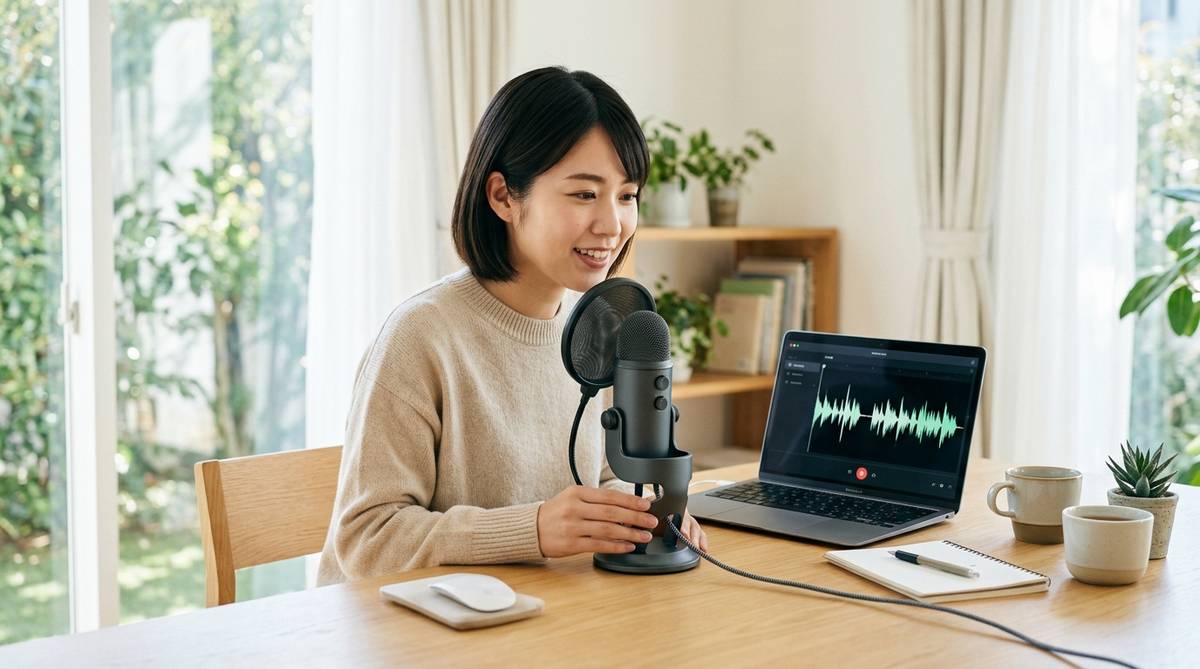
録音テストでは、マイクとの距離も変えて確認しましょう。口元から5cm、10cm、15cm程度で録り比べると、息が当たる音や音割れの変化が分かります。ヘッドセットマイクなら、口の正面ではなく少し横にずらすだけで改善することもあります。スタンドマイクなら、真正面から話すより、少し斜めに向けたほうが破裂音を避けやすくなります。
使っているマイクの種類を見る
マイクには、ヘッドセット、USBマイク、オーディオインターフェースにつなぐXLRマイク、パソコン内蔵マイク、スマホ用ピンマイクなどがあります。種類によってノイズの原因が変わるため、同じ対処法が必ず合うわけではありません。たとえば、パソコン内蔵マイクはキーボード音やファン音を拾いやすく、USBマイクは入力音量や設置場所の影響を受けやすいです。XLRマイクは、ケーブルやオーディオインターフェースのゲイン設定も確認する必要があります。
ヘッドセットの場合は、マイク位置が口に近すぎることがよくあります。口元に近いほど声は大きく入りますが、息やリップノイズも強くなります。マイクの先端が口の真正面にあるなら、口の横あたりにずらして、息が直接当たらない位置に調整するとよいです。小さなスポンジのウィンドスクリーンが付いていない場合は、息の音が入りやすくなります。
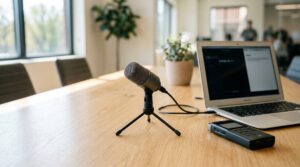
USBマイクやコンデンサーマイクの場合は、感度が高いため、部屋の反響や机の振動も拾いやすくなります。机に直接置いたスタンドマイクでは、キーボード、マウス、肘が当たる振動まで音に混ざることがあります。この場合、入力音量を下げるだけでなく、マイクスタンド、ショックマウント、ポップガード、マイクの向きなども効果があります。高性能なマイクほど、雑音も拾いやすいという点は覚えておきたいところです。
原因別に試すノイズ対策
マイクのノイズ対策は、原因ごとにやることが違います。入力音量が高すぎるのにノイズ除去ソフトだけを強くしても、声が不自然になるだけで根本的には改善しません。反対に、接触不良が原因なのに口との距離を変えても、ガリガリ音は残ります。まずは、症状ごとに対処を分けて考えましょう。
入力音量を下げる
声を出したときにバリバリ鳴る場合、最初に確認したいのはマイク入力音量です。WindowsやMacのサウンド設定、通話アプリ、録音ソフト、オーディオインターフェースのゲインなど、音量を調整できる場所が複数ある場合があります。どこか1つが上がりすぎていると、ほかを下げても音が割れることがあります。特にオーディオインターフェースを使っている場合は、本体のゲインつまみが高すぎないか確認してください。
目安としては、普通に話したときに録音レベルが少し余裕を持って動く程度が安心です。声を張ったときにメーターが赤く振り切れるなら、入力が大きすぎます。配信ソフトや録音ソフトでは、メーターの色を見ながら調整できることが多いため、声が一番大きくなる場面に合わせて調整するのがコツです。普段の声だけで合わせると、笑ったときや強調して話したときに音割れしやすくなります。
入力音量を下げると声が小さく感じる場合は、マイクとの距離や口の向きを調整して、声をきれいに拾える位置を探します。それでも小さい場合は、アプリ側の出力音量や配信側の音量を上げるなど、後段で調整したほうが安全です。最初の入力段階で音が割れてしまうと、あとからノイズ除去や音量調整をしてもきれいには戻りません。音割れ対策では、まず入口の音量を整えることが重要です。
距離と角度を変える
喋るたびに「ボフッ」「ブッ」という低い音が入る場合は、息がマイクに当たっている可能性があります。これはポップノイズと呼ばれるもので、マイクの故障ではなく、話し方とマイク位置の問題で起こります。特に、パ行、バ行、フ行のように息が前に出る発音では目立ちやすくなります。マイクを口の正面に置いている場合は、少し横か斜めにずらすだけでも聞こえ方が変わります。
ヘッドセットマイクなら、マイクの先端を口の正面ではなく、口角の少し横に置くと息が直接当たりにくくなります。USBマイクや配信用マイクなら、口から10〜20cmほど離し、斜め45度くらいから話すと安定しやすいです。マイクの種類や感度によって最適な距離は変わりますが、近づけすぎるより、少し離して入力音量を整えるほうが自然な声になりやすいです。
ポップガードやウィンドスクリーンも有効です。丸いポップガードはスタンドマイクに向いており、息の勢いを弱める役割があります。小さなスポンジタイプのウィンドスクリーンはヘッドセットや小型マイクに使いやすく、息や風の音をやわらげます。ただし、これらは音割れや接触不良を直す道具ではありません。息が原因のノイズに効果があるものとして使い分けると、無駄な対策を避けられます。
ケーブルと端子を確認する
マイクやケーブルを触ったときに「ガリガリ」「ブツブツ」と鳴る場合は、接触不良を疑います。3.5mmミニプラグのヘッドセット、変換アダプタ、USBハブ、延長ケーブルを使っている環境では、端子の差し込みが甘いだけでもノイズが出ることがあります。特に、スマホ用イヤホンマイクをパソコンに接続している場合、端子の規格が合わずにノイズや音声不良が起こることがあります。
まずは、ケーブルを一度抜いて、しっかり奥まで差し直します。USBマイクの場合は、USBハブを使わずにパソコン本体のUSBポートへ直接つなぐと改善することがあります。ノートパソコンでは左右や背面のポートで挙動が変わることもあるため、別の端子でも試しましょう。延長ケーブルや安価な変換アダプタを使っているなら、いったん外して最小構成で確認すると原因が分かりやすくなります。
ケーブルを動かすたびに音が途切れるなら、ケーブル内部の断線や端子の劣化も考えられます。この場合、ソフト側の設定を変えても改善しにくいです。別のケーブルで試せるマイクなら交換し、ヘッドセット一体型でケーブル交換ができない場合は、別端末でも同じ症状が出るか確認します。別のパソコンやスマホでも同じノイズが出るなら、マイクやケーブル側の故障の可能性が高まります。
| 確認場所 | 見落としやすい点 | 対処の目安 |
|---|---|---|
| マイク入力音量 | アプリとOSの両方で上がっている | 大声で話しても割れない位置まで下げる |
| マイクの距離 | 近づけすぎて息が当たっている | 10〜20cm離し、少し斜めから話す |
| USBポート | USBハブ経由で不安定になっている | パソコン本体に直接接続する |
| 変換アダプタ | イヤホン端子の規格が合っていない | 対応規格のアダプタに変える |
| 通話アプリ | 自動調整が声を不自然にしている | ノイズ抑制や自動音量を弱めて試す |
アプリ設定で変わる音質
マイクの音は、マイク本体だけで決まるわけではありません。Zoom、Discord、Teams、OBS、ゲーム内ボイスチャットなどには、ノイズ抑制、自動ゲイン調整、エコー除去、音声検出感度といった機能があります。これらは便利ですが、設定が合っていないと、声を出した瞬間にノイズのような音が出たり、語尾が途切れたり、声がロボットのように聞こえたりすることがあります。
ノイズ抑制を強くしすぎない
ノイズ抑制は、エアコン、キーボード、マウスクリック、パソコンのファン音などを減らすための機能です。しかし、強くかけすぎると、声の一部までノイズと判断されることがあります。その結果、喋り始めが不自然に削られたり、語尾が途切れたり、声がザラついたように聞こえたりします。相手には「ノイズが入る」と言われても、実際にはノイズ除去の副作用で声が崩れている場合があります。
特に、声が小さい人、早口の人、マイクから少し離れて話す人は、ノイズ抑制の影響を受けやすいです。アプリが声と環境音をうまく区別できず、声の小さい部分を消してしまうからです。まずはノイズ抑制を標準または弱めにし、録音テストや通話テストで聞こえ方を確認しましょう。静かな部屋で使うなら、強力なノイズ抑制は必要ないこともあります。
一方で、キーボード音や生活音が多い部屋では、ノイズ抑制を完全に切ると周囲の音が目立ちます。その場合は、マイクの距離を近めにして入力音量を下げ、ノイズ抑制は中程度にするなど、組み合わせで調整します。ソフトだけで無理に消そうとすると声が不自然になりやすいため、まず環境音を減らし、次に設定で整える順番が失敗しにくいです。
自動音量調整を見直す
通話アプリには、自動でマイク音量を調整する機能があります。小さい声のときは音量を上げ、大きい声のときは下げてくれる便利な機能ですが、環境によってはノイズの原因になります。たとえば、無言のときにアプリが「声が小さい」と判断して入力を上げると、部屋のサーッという音やパソコンのファン音まで大きくなります。その直後に喋ると、声が急に大きく入り、割れたりブツッと鳴ったりすることがあります。
自動音量調整が原因かどうかを確認するには、アプリ内のマイク設定で自動調整をオフにし、手動で入力レベルを決めてみます。最初は少し小さめに設定し、普通の声と少し大きめの声でテストします。相手に聞いてもらう場合は、「声の大きさ」だけでなく「割れていないか」「語尾が切れていないか」「サーッという音が増えていないか」を確認してもらうと判断しやすいです。
配信や録音をする場合は、OBSや録音ソフト側でコンプレッサー、ノイズゲート、リミッターなどを使うこともあります。ただし、これらは設定を間違えると音が不自然になります。ノイズゲートを強くしすぎると、話し始めが切れます。コンプレッサーを強くしすぎると、環境音が持ち上がります。リミッターは音割れの予防には役立ちますが、入力段階ですでに割れている音をきれいに直すものではありません。
環境音と話し方の整え方
マイクのノイズは、設定だけでなく、部屋の環境や話し方でも大きく変わります。特に感度の高いUSBマイクやコンデンサーマイクは、声だけでなく、エアコン、冷蔵庫、窓の外の車、キーボード、机の振動まで拾います。自分では気にならない音でも、マイクを通すと相手には大きく聞こえることがあります。静かなつもりの部屋でも、録音してみると意外にノイズが多いことがあります。
部屋の反響を減らす
声がこもる、シャリシャリする、喋るたびに余計な響きが混ざる場合は、部屋の反響が影響していることがあります。壁、窓、床が硬い部屋では、声が跳ね返ってマイクに入ります。すると、直接の声と反射した声が重なり、聞き取りにくい音になります。これは電気的なノイズではありませんが、相手には「音が悪い」「ザラつく」と感じられることがあります。
反響を減らすには、マイク周りに柔らかいものを増やすのが有効です。カーテンを閉める、ラグを敷く、本棚や布製の家具がある方向にマイクを向けるだけでも変わることがあります。壁に向かって話すと反射音が戻りやすいため、壁から少し離れて話すのも効果的です。専用の吸音材がなくても、まずは部屋の硬い面を減らす意識で十分です。
ただし、布でマイク全体を覆うような対策はおすすめしません。音がこもったり、熱がこもったり、マイクの扱いがしにくくなるからです。大切なのは、声が反射しにくい環境を作りつつ、マイクには自然に声を入れることです。録音テストをしながら、カーテンを閉めた状態、机の位置を変えた状態、マイクの向きを変えた状態を比べると、自分の部屋に合った対策が見つかりやすくなります。
生活音を拾わない配置にする
マイクは、近くの音ほど大きく拾います。そのため、キーボードのすぐ横にマイクを置くと、タイピング音が目立ちやすくなります。机の上に置いたマイクは、机の振動も拾います。マウスを置く音、コップを置く音、肘をつく音が相手に伝わることもあります。声のノイズだと思っていたものが、実は机や周辺機器の音だったというケースもあります。
配置を見直すなら、マイクを口に近づけ、キーボードやパソコン本体から離すのが基本です。マイクアームを使える場合は、机の振動を受けにくくなり、口元にも近づけやすくなります。ノートパソコンの内蔵マイクを使っている場合は、キーボード音やファン音を避けにくいため、外付けマイクに変えるだけで改善することがあります。外付けマイクでも、パソコンの排気口の近くには置かないほうが無難です。
また、エアコンや扇風機の風がマイクに当たると、喋っていないときも低い風切り音が入ることがあります。風の音はノイズ抑制で完全に消しにくく、声まで不自然になりやすいです。マイクを風の通り道から外す、ウィンドスクリーンを使う、扇風機の向きを変えるなど、物理的に風を避けるほうが効果的です。音声トラブルは、設定より先に置き場所を変えるだけで改善することがあります。
やってはいけない対処法
ノイズが気になると、すぐにノイズ除去を最大にしたり、マイク音量を大きくしたり、安い変換アダプタを追加したりしたくなります。しかし、対処の方向を間違えると、ノイズが減るどころか声が聞き取りにくくなることがあります。ここでは、特に失敗しやすい対応を整理します。
音量を上げ続けない
相手から「声が小さい」と言われたとき、マイク入力をどんどん上げるのは注意が必要です。入力音量を上げると、声だけでなく、部屋の音、パソコンのファン音、電気的なサーッという音も一緒に大きくなります。さらに、喋った瞬間に音が割れやすくなります。結果として、声は大きくなっても、相手にはノイズ混じりで聞き取りにくい音になります。
声が小さいときは、まずマイクの位置を口に近づける、話す向きを整える、アプリ側の出力や相手側の再生音量を確認するなど、入力音量以外の方法も試しましょう。マイクが遠いまま入力だけを上げると、部屋全体の音を拾う状態になります。声とノイズの差が小さいまま全体を大きくするだけなので、根本的な改善にはなりません。
特に配信や録音では、録音後に音量を上げることはできますが、音割れした音を元に戻すことは難しいです。最初から少し余裕を持った音量で録り、必要に応じて後から整えるほうが安全です。通話でも同じで、相手に聞こえる音が割れているなら、音量を上げるより下げるほうが改善することがあります。声の大きさと音のきれいさは、分けて考えることが大切です。
ノイズ除去だけに頼らない
ノイズ除去機能は便利ですが、万能ではありません。周囲の音を消そうとして強くかけるほど、声の自然さは失われやすくなります。特に、声がこもる、語尾が切れる、ロボットのように聞こえる、喋り始めだけ音が欠けるといった症状は、ノイズ除去やノイズゲートの設定が強すぎるときに起こりやすいです。相手からノイズと言われていても、実際には補正のかけすぎで声が壊れている場合があります。
ノイズ除去を使う前に、物理的な対策を優先しましょう。マイクをキーボードから離す、エアコンの風を避ける、入力音量を下げる、口との距離を整えるだけでも、ソフトに頼る量を減らせます。元の音がきれいであれば、ノイズ除去は弱めでも十分です。逆に、元の音が悪い状態で強い補正をかけると、不自然な音になりやすくなります。
また、複数のアプリで同時に補正がかかっている場合も注意が必要です。たとえば、マイク管理ソフト、通話アプリ、配信ソフトのすべてでノイズ抑制をオンにすると、声が何度も加工されます。原因が分からないときは、いったん補正を少なくし、1つずつオンにして変化を確認します。どの設定で音が悪くなるかを見つけると、必要な機能だけを残しやすくなります。
すぐ買い替えない
ノイズが出るとマイクを買い替えたくなりますが、原因が設定や接続にある場合、新しいマイクでも同じ問題が起こることがあります。特に、USBハブの不安定さ、パソコン側の端子ノイズ、アプリの自動音量調整、部屋の反響が原因なら、マイクだけ変えても改善しにくいです。買い替える前に、別の端子、別のアプリ、別の端末でテストしておくと無駄を減らせます。
ただし、買い替えたほうがよいケースもあります。ケーブルを触るたびにノイズが出る、マイク本体を少し動かすだけで音が途切れる、別の端末でも同じ症状が出る、長く使っていて端子がゆるいといった場合は、機材側の劣化が疑われます。また、パソコン内蔵マイクで通話や配信をしているなら、外付けマイクに変えることでかなり改善することもあります。
買い替える場合は、用途に合ったタイプを選ぶことが大切です。会議や通話が中心なら、口元との距離を保ちやすいヘッドセットや単一指向性のUSBマイクが扱いやすいです。歌やナレーションを録るなら、オーディオインターフェースやスタンド環境も含めて考える必要があります。高いマイクを買えば解決するというより、使う場所、声の大きさ、接続方法に合うものを選ぶほうが失敗しにくいです。
改善しないときの次の行動
マイクで喋るとノイズが入るときは、まず録音テストで症状を確認し、入力音量、距離、角度、ケーブル、端子、アプリ設定の順に見直しましょう。声を出した瞬間だけバリバリ鳴るなら音割れ、パ行でボフッと鳴るなら息の当たり、無音でもサーッと鳴るならゲインや環境音、触るとガリガリ鳴るなら接触不良を疑うと判断しやすくなります。
最初に試す流れは、難しく考えなくて大丈夫です。まずマイク入力を少し下げ、口から10〜20cmほど離し、真正面ではなく少し斜めから話します。次に、USBハブや延長ケーブルを外し、パソコン本体に直接つなぎます。そのうえで、通話アプリのノイズ抑制や自動音量調整を弱め、標準の録音アプリで自分の声を確認します。この流れで改善するなら、マイク本体を買い替える必要はない可能性があります。
それでも改善しない場合は、別の端末や別のアプリで同じ症状が出るか確認してください。別の環境でも同じなら、マイク、ケーブル、変換アダプタの故障や相性が考えられます。反対に、特定のアプリだけで症状が出るなら、そのアプリの音声処理が原因の可能性が高いです。原因を分けてから対策すれば、必要なものだけを見直せます。
買い替えを検討するなら、今の症状に合うものを選びましょう。パソコン内蔵マイクで周囲の音を拾うなら、口元に近いヘッドセットや単一指向性USBマイクが候補になります。ケーブルのガリガリ音が原因なら、ケーブル交換できるタイプやUSB接続のマイクが扱いやすいです。配信や録音で音質を整えたいなら、マイクだけでなく、スタンド、ポップガード、部屋の反響対策まで含めて考えると満足度が上がります。
大切なのは、ノイズを一度で完璧に消そうとしないことです。まず相手が聞き取りやすい声にすることを目標にし、音割れを避け、息の音を減らし、環境音を少しずつ抑えていきましょう。マイクのノイズは、原因を順番に見れば落ち着いて対処できます。録音テストで変化を確認しながら、自分の使い方に合う設定と配置を見つけていくのが、いちばん失敗しにくい方法です。